課程觀看期限與學員觀看期限設定
『課程的觀看期限』與『學員的觀看期限』是不同的喔!
是各自獨立的設定
課程 觀看期限是指 整個課程可觀看的期限
學員 觀看期限是指 這個學員被指定可看該課程的時間段,例如30天、3個月、無限期等等
下面就來跟大家說明怎麼做設定
課程觀看期限
進入課程後台
點擊 課程列表,點要編輯的 課程名稱
課程描述 拉到下方能看到 『 課程資訊 』 的 觀看期限
觀看期限可選擇 『 無期限、固定天數、指定時間 』 。
無期限:如果不想限制課程期限的請選擇這個。
固定天數:單位有日、月、年。
指定時間:可選擇要在哪一天的幾點幾分到期。
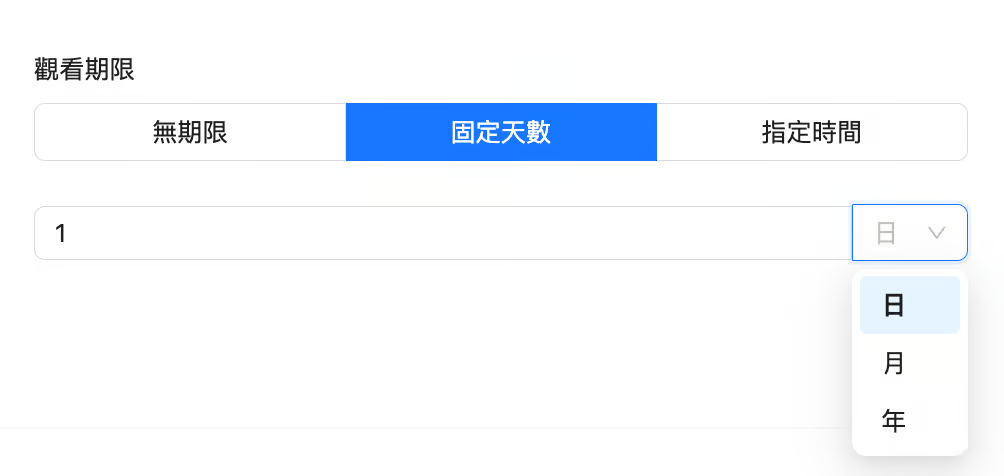
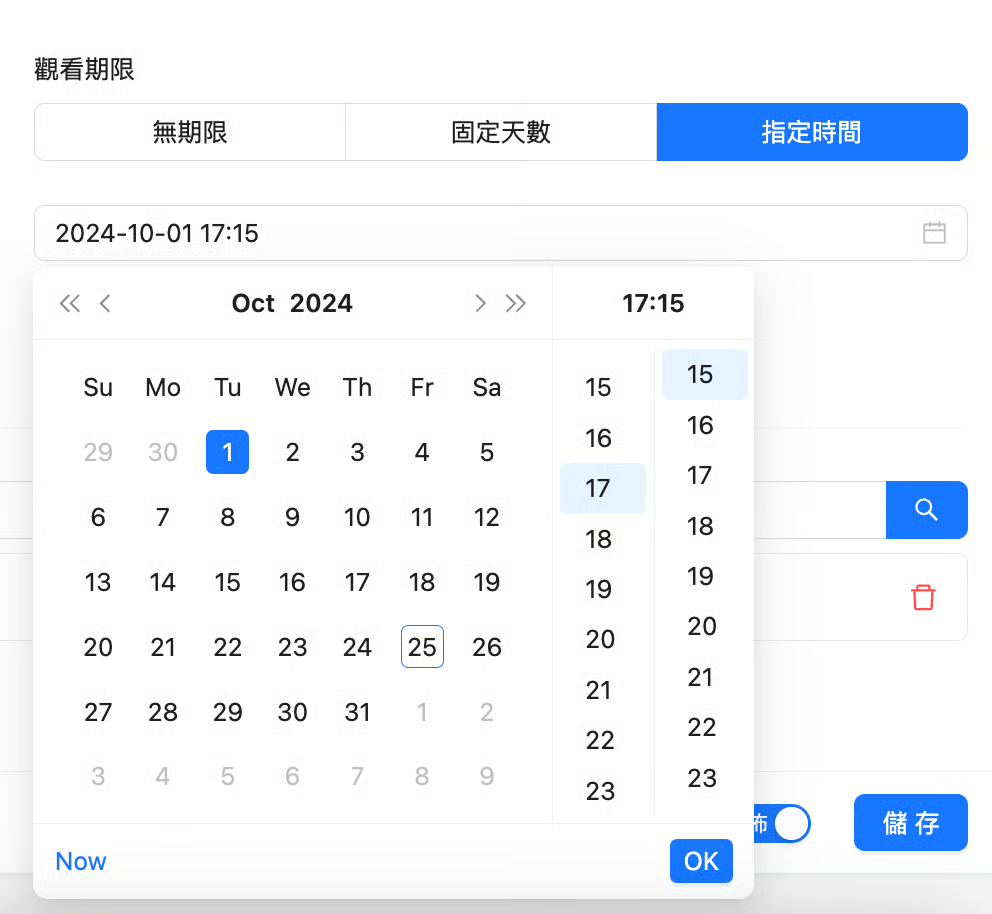
設定完成後記得按 儲存 喔
學員觀看期限
想編緝學員可以看課程的期限是在 『學員管理』的介面中,不管是無期限或有期限都要透過這裡做設定喔!
共有 2 種編輯學員課程權限的方式:
A:只想針對單一課程,加入/移除學員觀看的權限
進入課程列表 / 課程中的學員管理做編輯
這裡只會顯示出 已開通該課程 的學員名單
B:想一次處理多個課程,加入/移除學員觀看的權限
直接在課程後台 左側的學員管理 中做編輯
網站上所有的學員都會顯示在這裡
如果你想要一次大量(批次)加入或移除學員的看課權限或效期,請使用B方法
A:針對單一課程,加入/移除學員觀看權限
進入課程後台
點擊 課程列表,點要編輯的 課程名稱
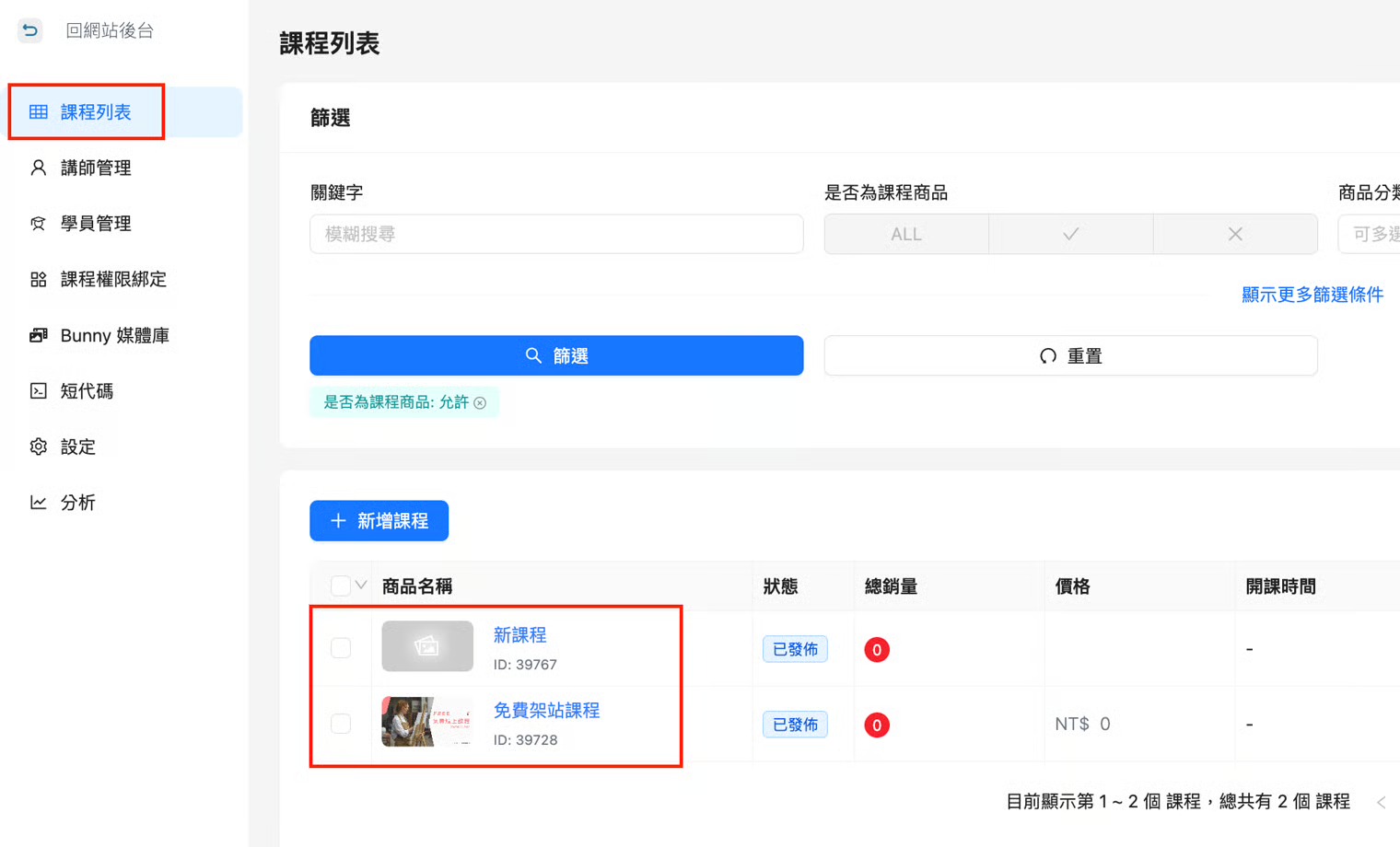
點上方 學員管理 ,下圖紅框處為課程權限的編輯區
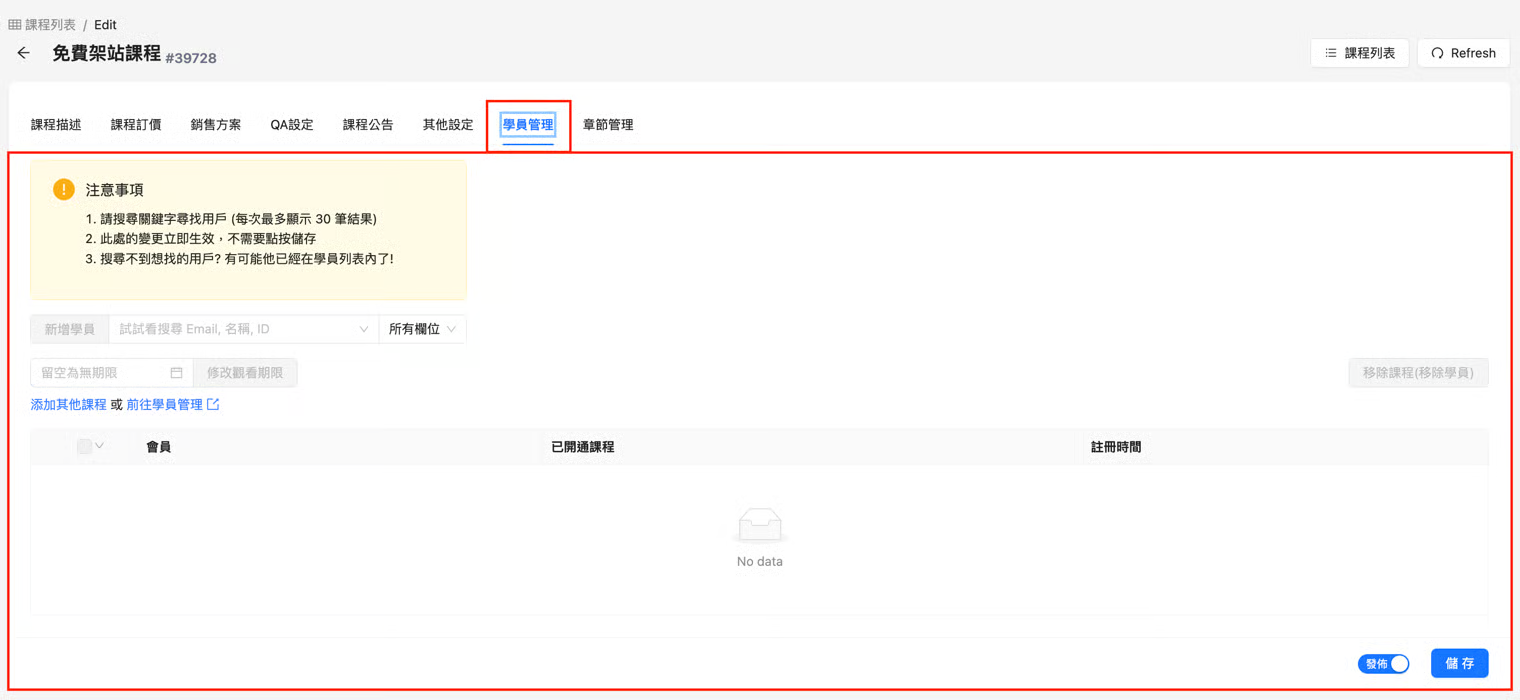
加入學員觀看權限
在新增學員的欄位中,搜尋要加入該課程權限的學員
✳️小提醒:這裡可以同時搜尋&選擇多位學員
✳️小提醒:在還沒有選擇學員之前,新增學員的按鈕會是灰色不給點,有選學員之後,會自動轉成可點擊的藍色按鈕。
選擇完學員後,要點左側 新增學員 的藍色按鈕
有新增完成的學員會出現在下方列表中
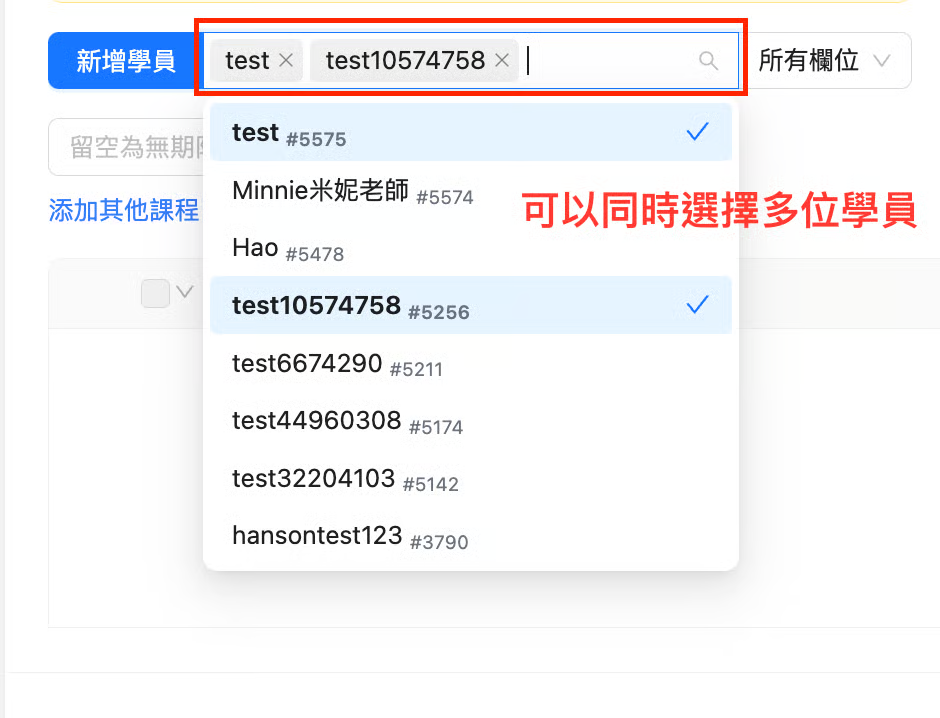
有在下方清單中看到剛新增的學員就代表設定成功囉。
移除學員觀看權限
先勾選要移除的學員
點右上方 移除課程(移除學員) 的按鈕
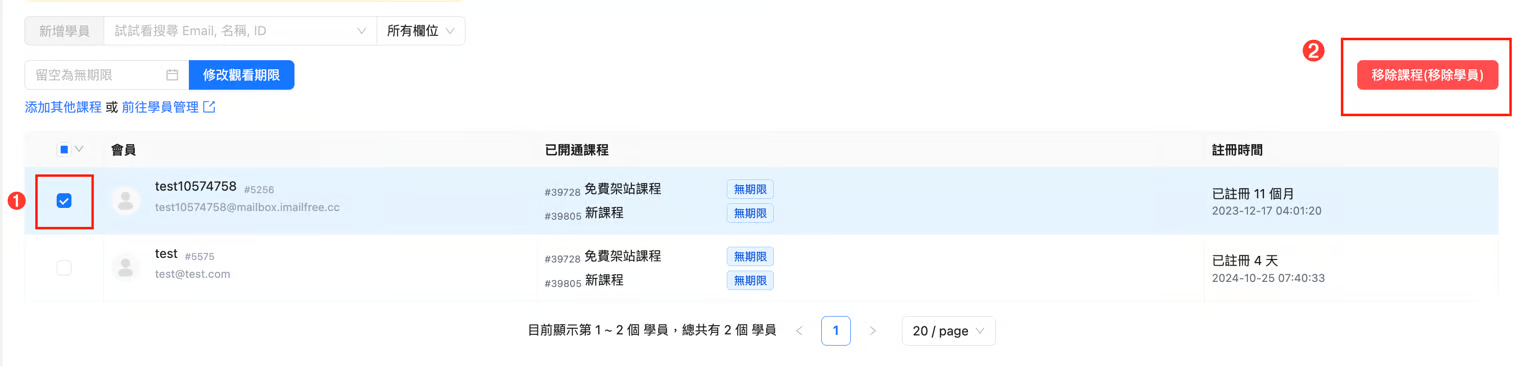
在下方清單中沒有出現就是已移除成功囉~
修改學員觀看權限
先於下方清單中,勾選要修改的學員
左上角日期欄位輸入到期日與時間
✳️小提醒:如果要設為無期限,這個欄位留空就可
日期與時間輸入好之後,點藍色的 『修改觀看期限』 按鈕
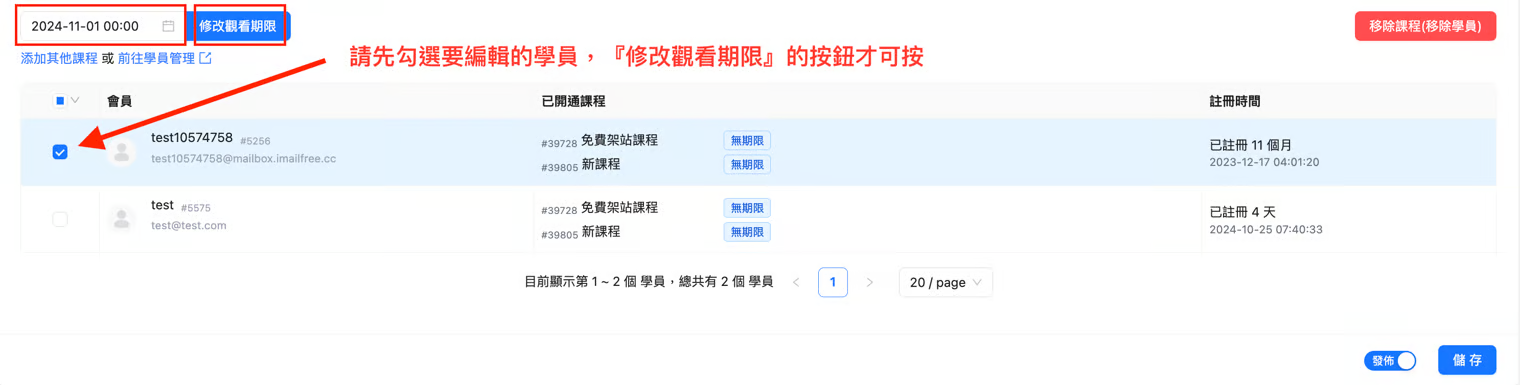
看看下方清單中剛編輯的學員,有跳出剛新設定的日期,就是有設定成功囉。
B:一次將學員加入/移除 多個課程 的觀看權限
這裡你可做到 『幫數個學員,同時增加/移除多個課程觀看權限』 ,也可 『幫已有特定課程的學員,增加更多不同課程的觀看權限』
更多教學連結:怎麼幫數個學員,同時增加/移除多個不同課程的觀看權限?
進入課程後台 / 學員管理
下圖紅框處為課程權限的編輯區
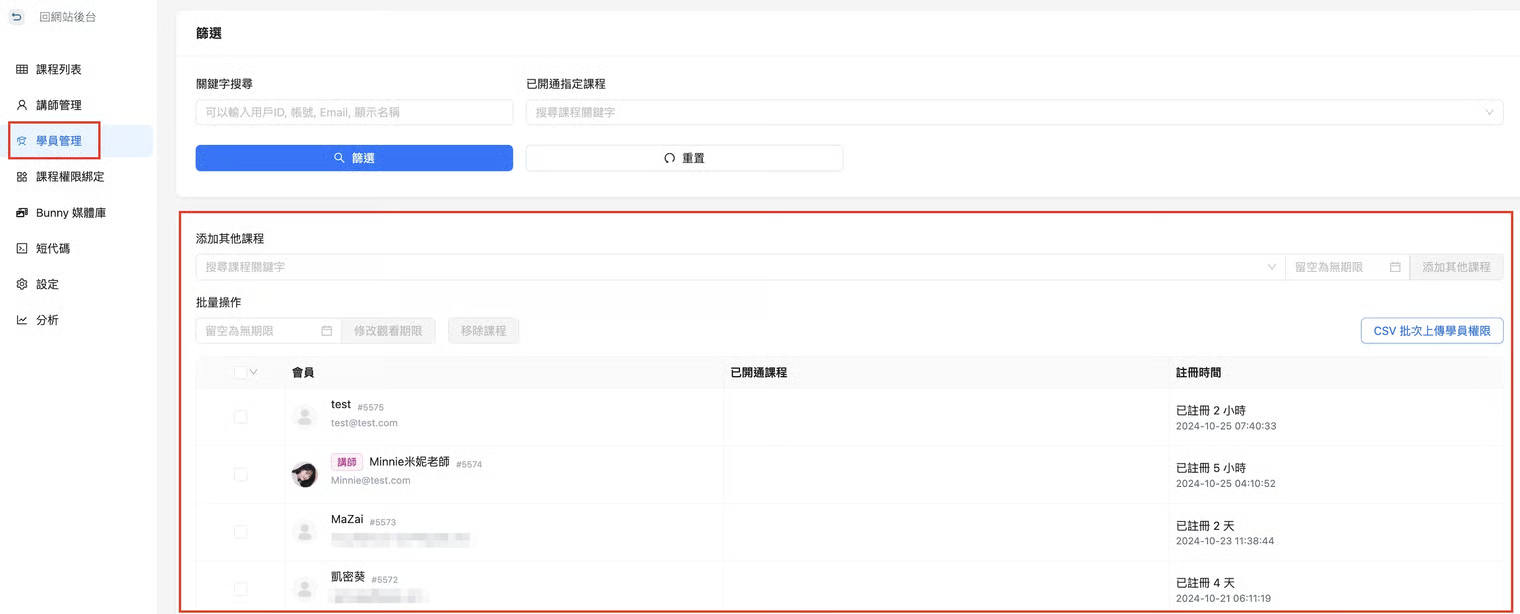
加入學員觀看權限(一次幫多個學員加入看課權限)
如有一批學員資料,可選擇使用 『CSV 批次上傳學員權限』 教學點這裡:怎麼批次匯入學員名單?
✳️小提醒:批次上傳請務必要用後台提供的 CSV 範例檔案格式 進行操作喔!
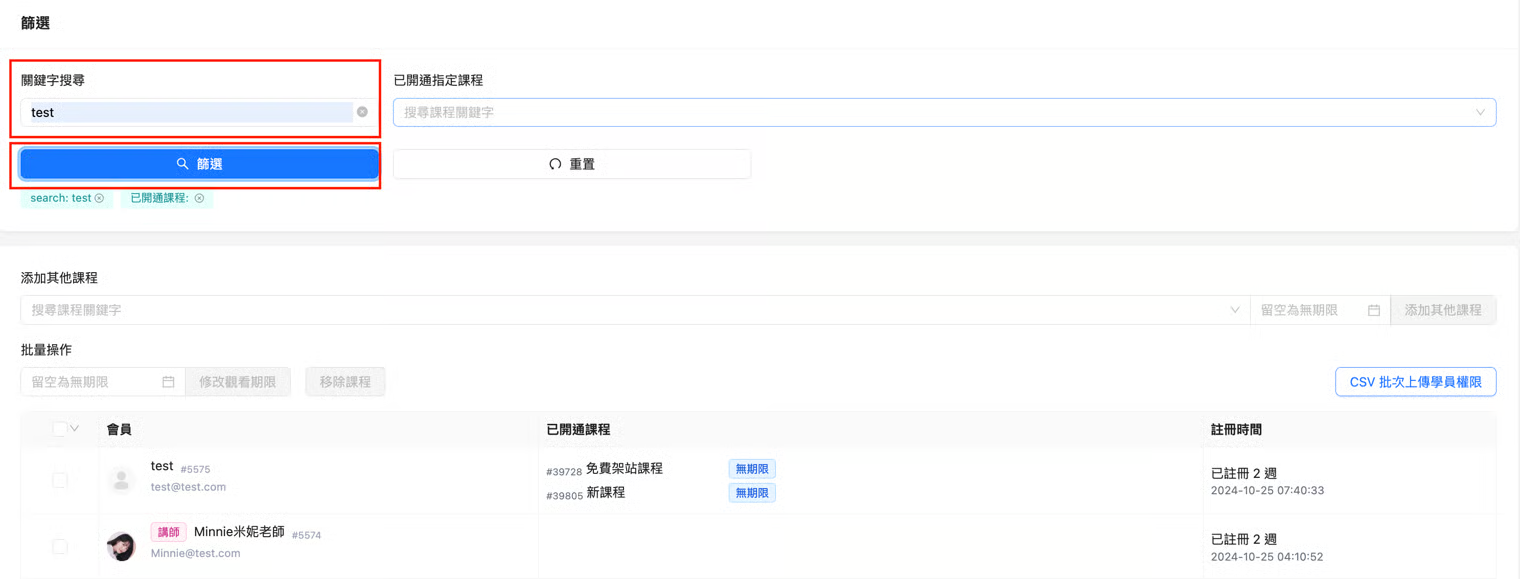
如果要處理的學員數量沒有到很多的話,可用以下方式操作
在關鍵字搜尋欄位中,搜尋要增加學員的 用戶的ID / Email / 帳號 / 顯示名稱,任一個都行
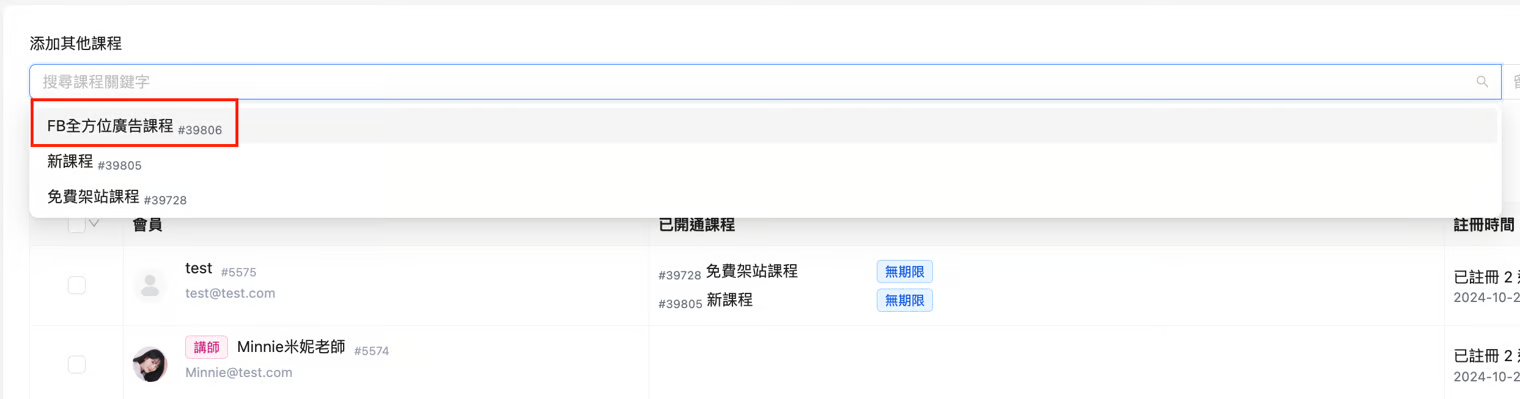
在 添加其他課程 欄位中,選擇要加入權限的課程
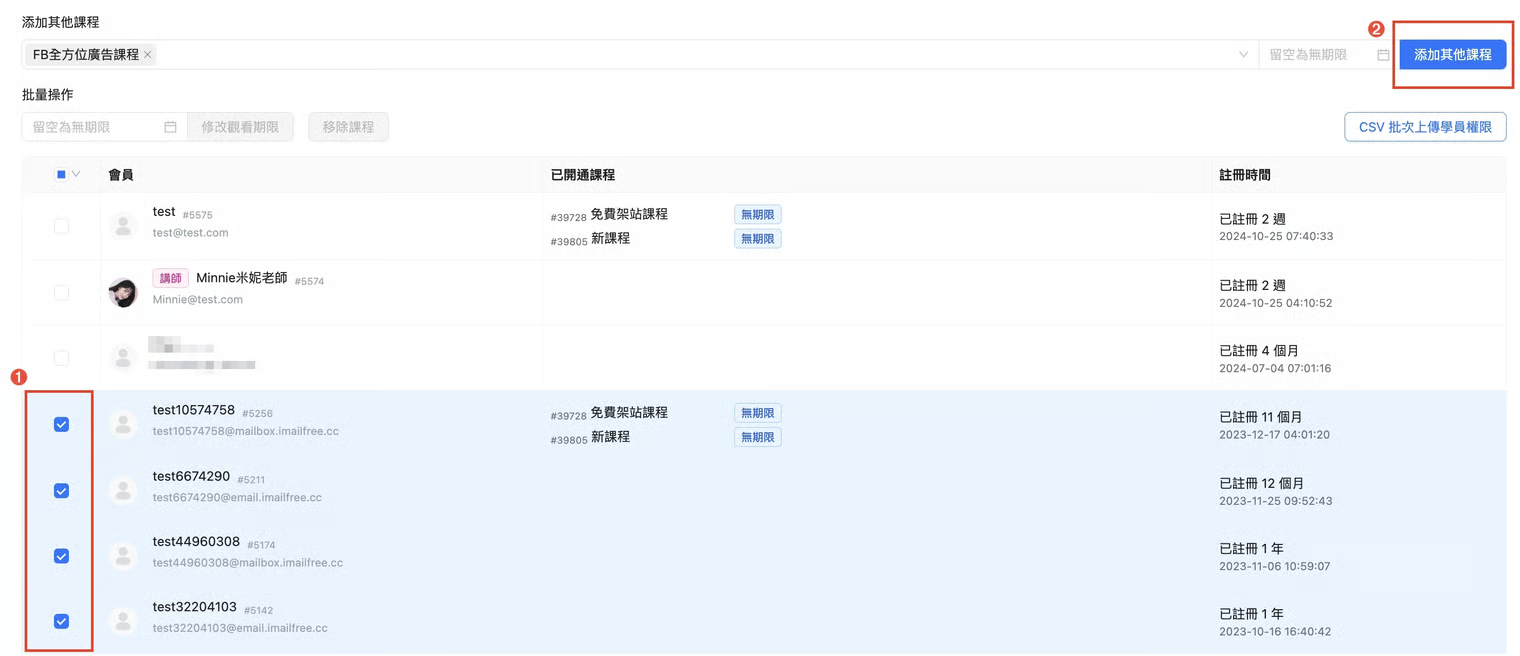
下方清單中,勾選要加入該課程權限的學員
點擊右上角的 添加其他課程 的按鈕就能新增完成囉!
✳️小提醒:如果課程有觀看期限,要在按鈕左方的期限欄位中,填入看課到期日喔!
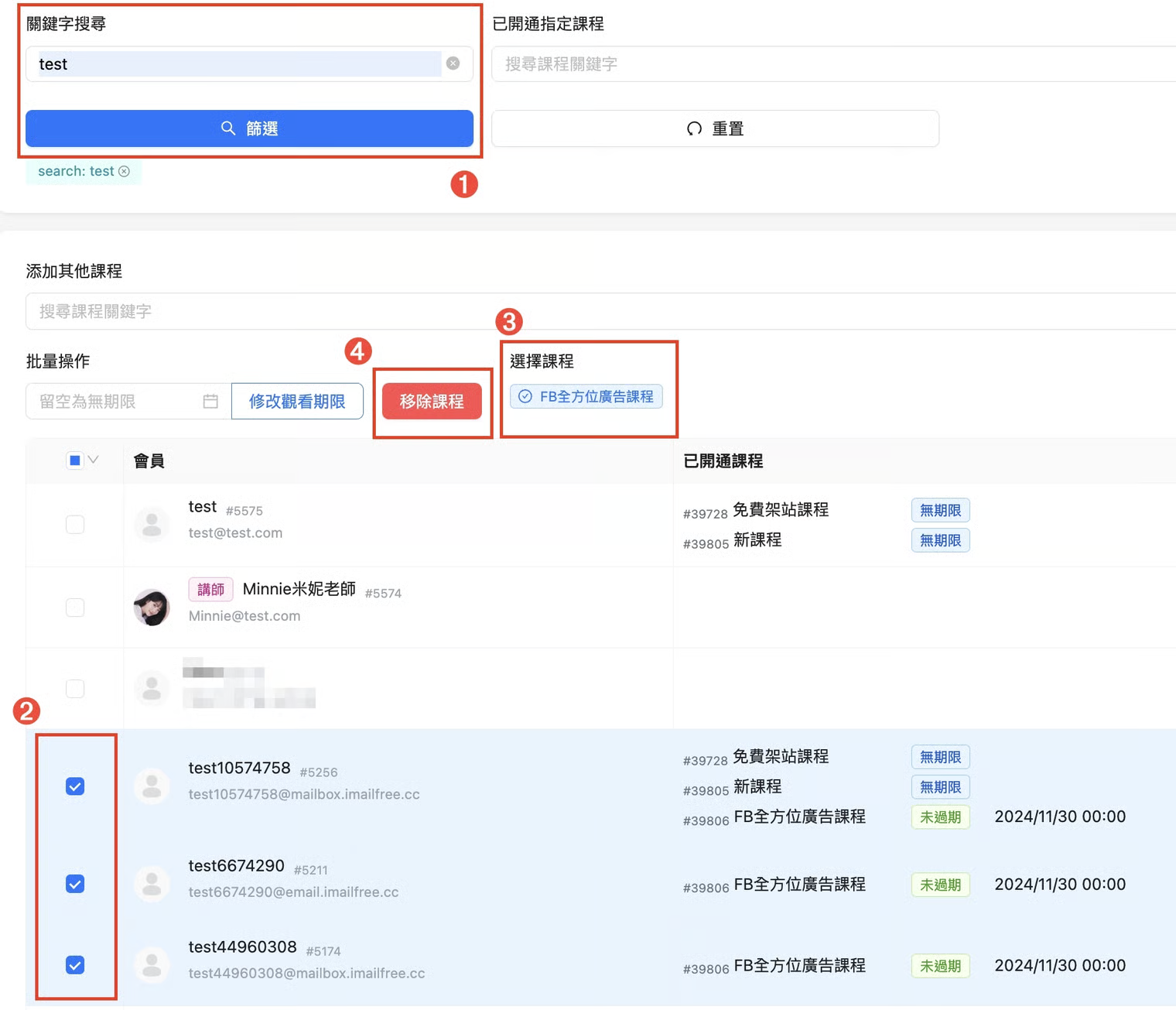
移除學員觀看權限(一次幫多個學員移除看課權限)
先搜尋要移除的學員
勾選要移除的學員
選擇課程 下,點擊該 課程名稱
點 移除課程 的按鈕
修改學員觀看權限(一次幫多個學員修改看課權限)
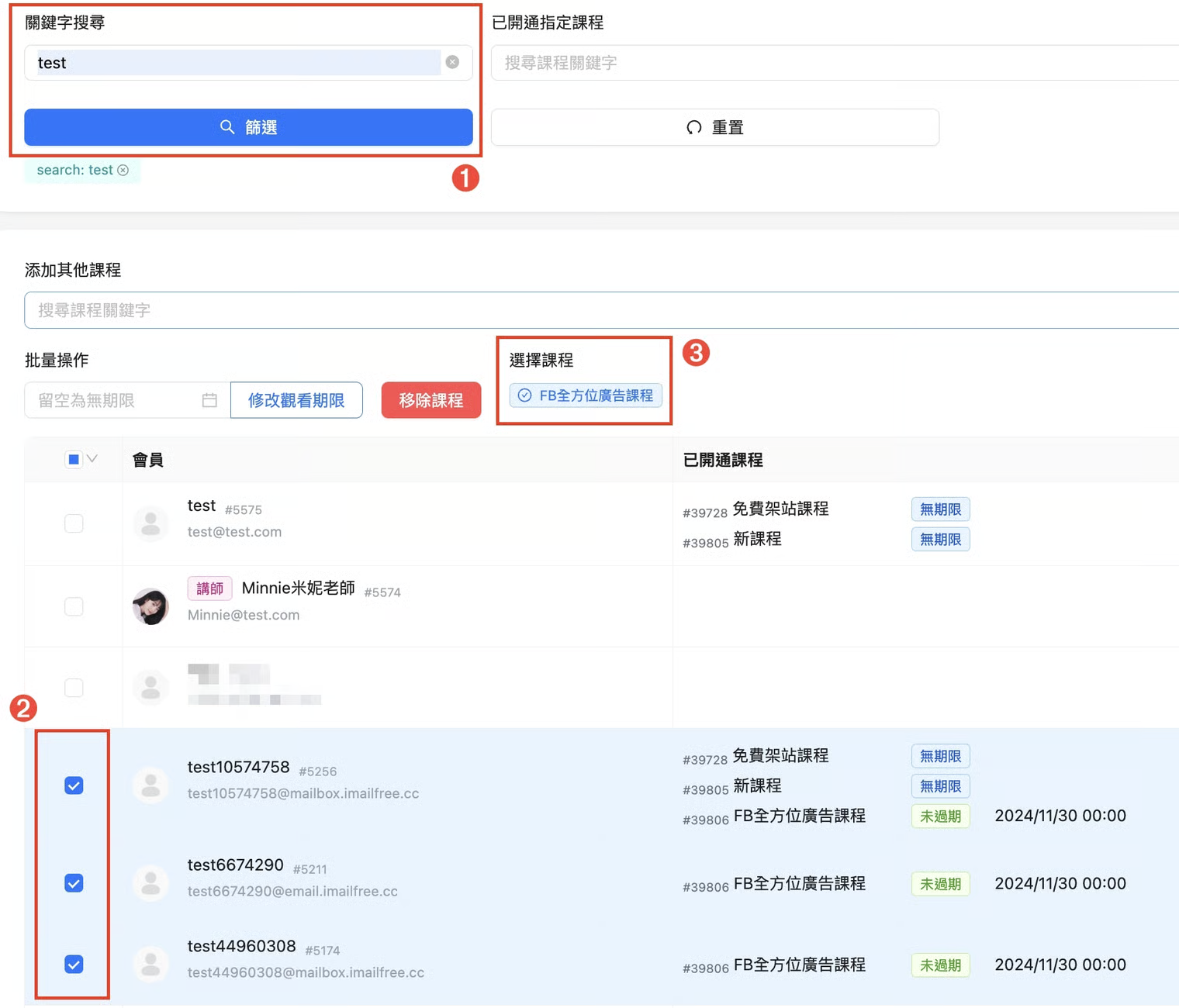
先搜尋要移除的學員
勾選要移除的學員
選擇課程 下,點擊該 課程名稱
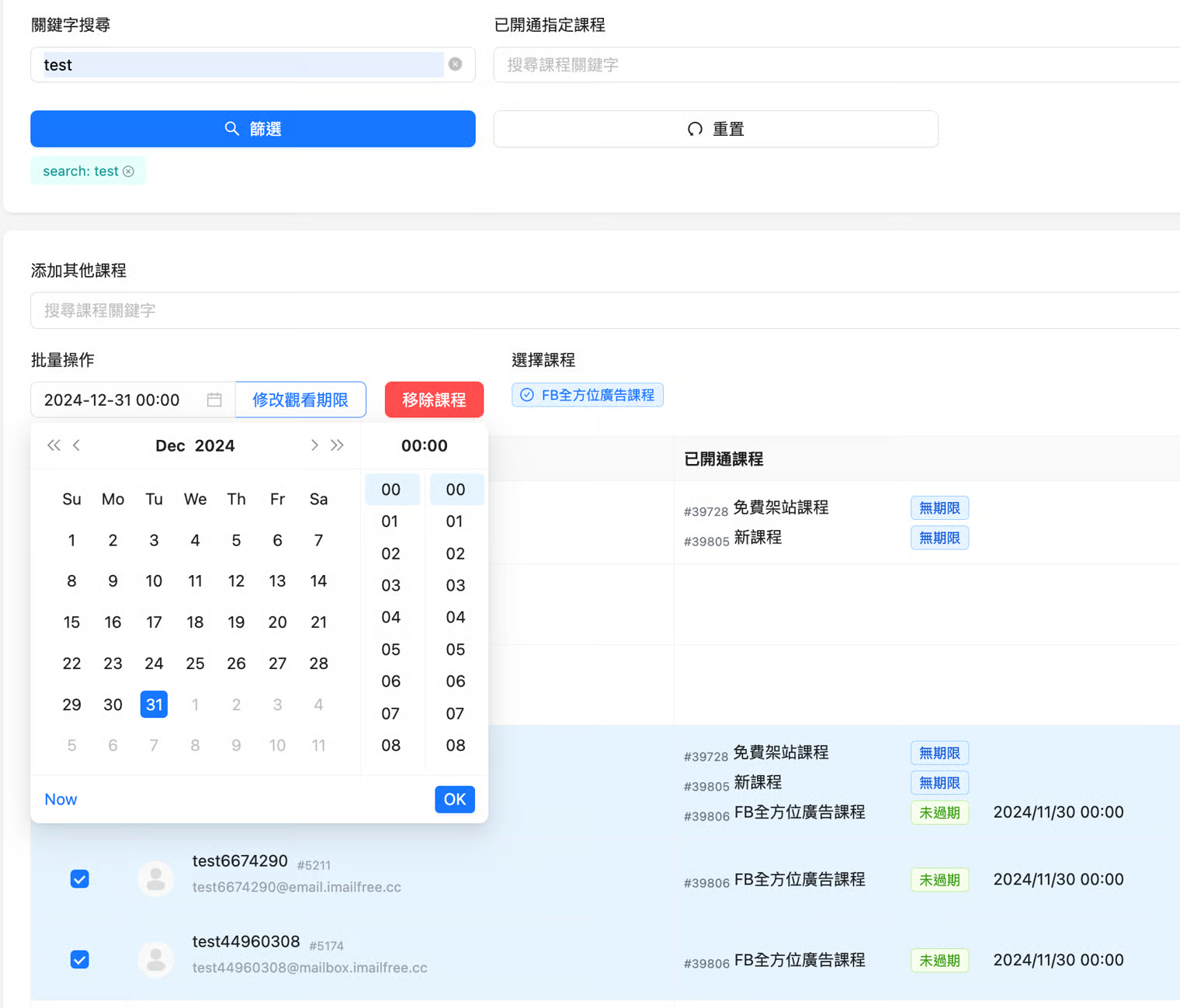
在 課程期限 的欄位中,選擇到期日後,點擊 OK按鈕
最後點 修改觀看期限 的按鈕就完成囉!
最近修改:2025-08-19 11:26